
Notebook · Dicas de informática
Teclado do notebook parou: todo ou só algumas teclas
Tem, e na maioria das vezes o resto do notebook está bom. O primeiro passo é separar dois casos: o teclado inteiro parou ou só algumas teclas falham. Quando o teclado todo some de uma vez, pode ser configuração ou o Windows travado, e às vezes resolve sem abrir nada. Quando são algumas teclas, ou quando aparecem letras que você não digitou, quase sempre é o teclado em si, e aí a solução costuma ser a troca da peça.
Teste rápido: é o teclado ou é o Windows?
Antes de qualquer coisa, descubra de onde vem o problema:
- Reinicie o notebook pelo menu Iniciar, opção "Reiniciar". Se o teclado volta, era o sistema travado.
- Entre na BIOS (a tela de configuração que aparece antes do Windows, normalmente com F2, F10 ou Del logo ao ligar). Se nem lá as teclas respondem, o problema é físico, no teclado ou no cabo dele.
- Ligue um teclado USB. Se o teclado de fora funciona normal, o Windows está bom e o defeito está no teclado do notebook.
- Abra o teclado virtual do Windows (pesquise "teclado virtual" no menu Iniciar). Ele quebra o galho para digitar uma senha ou terminar um trabalho.
Quando o teclado inteiro parou
- Teclas de Filtragem ligadas. É um recurso de acessibilidade do Windows que ignora toques rápidos. Quem segura o Shift por alguns segundos sem querer pode ativar. Desligue em Configurações, Acessibilidade, Teclado.
- Driver do teclado com erro, geralmente depois de uma atualização. No Gerenciador de Dispositivos, desinstale o teclado e reinicie: o Windows instala de novo.
- Cabo do teclado solto por dentro. Acontece depois de uma queda ou quando o notebook foi aberto para outro serviço. Esse não dá para resolver em casa.
Quando só algumas teclas falham
- Números saem no lugar de letras em notebook sem teclado numérico separado: é o Num Lock ou a tecla Fn travada. Aperte Fn + Num Lock (ou Fn + a tecla com o desenho de cadeado).
- Sujeira embaixo da tecla. Farelo e poeira deixam a tecla dura ou falhando. Desligue o notebook, vire de lado e passe um pincel macio entre as teclas. Ar comprimido em lata ajuda, de longe e sem inclinar a lata.
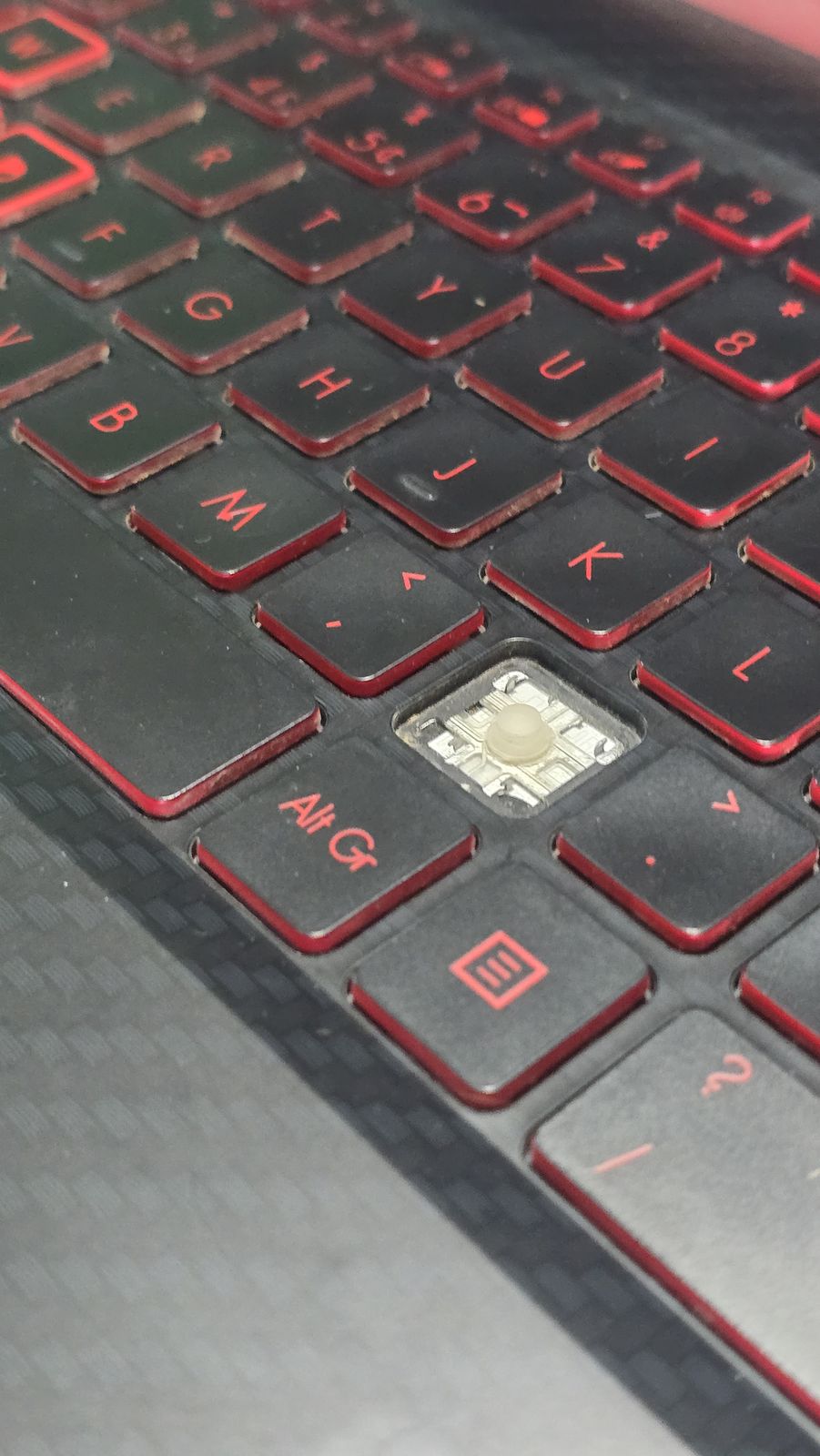
- Tecla que só funciona apertando forte ou de um jeito específico: a membrana embaixo dela já está gasta.
- Teclas que digitam sozinhas, letras repetindo ou o cursor pulando: é sinal de curto no teclado, comum depois de líquido. Esse defeito não melhora com limpeza.
O que vemos na bancada
Aqui na loja, o que mais vemos em teclado com problema é isto:
- Líquido derramado é a causa que mais aparece. Café, refrigerante, suco, álcool e até aromatizador de ambiente já chegaram por aqui. O padrão se repete: logo depois o teclado começa a falhar, algumas teclas param e outras passam a ser acionadas sozinhas.
- Queda. Notebook que caiu chega com tela ou carcaça quebrada perto da dobradiça e o teclado parado junto.
- Falha que vai e volta. Já recebemos notebook em que Shift, Ctrl e Caps Lock falhavam de vez em quando em casa, mas responderam normalmente no teste da loja. Por isso vale anotar quais teclas falham e em que momento.
- Problema depois da troca. Já chegou notebook que parou de ligar logo depois de uma troca de teclado feita em outro lugar. É uma troca que exige cuidado com os cabos e com a placa.
Um detalhe que pouca gente sabe: em muitos modelos o teclado vem preso por rebites na parte de cima da carcaça, e não parafusado. Nesses casos a troca dá mais trabalho, porque é preciso tirar o teclado velho dos rebites e fixar o novo com cuidado para não ficar teclas soltas.
E um aviso que vem da bancada: já recebemos notebook em que caiu suco, o dono secou, deixou no arroz e só depois tentou ligar. Ele não ligou mais, e o líquido tinha danificado a placa e o teclado. O líquido atravessa o teclado e alcança a placa por baixo dele. Quando isso acontece, o conserto deixa de ser só o teclado.
Derramou líquido? Faça isto
- Desligue o notebook imediatamente, segurando o botão de ligar, e tire o carregador da tomada.
- Vire o notebook de cabeça para baixo, aberto em forma de "V" invertido, para o líquido escorrer para fora.
- Não tente ligar para ver se funciona. Energia passando por placa molhada é o que causa o estrago.
- Não use secador de cabelo e não coloque no arroz. Leve para avaliação o quanto antes, contando o que caiu.
Vale trocar só o teclado?
Na maioria dos casos, sim. Quando o defeito está só no teclado, a troca resolve e o notebook volta ao normal. Enquanto a peça não chega, dá para usar um teclado USB sem problema. O que muda a conta é quando o teclado vem junto com outro dano, como líquido que chegou na placa ou carcaça muito quebrada. Por isso a gente abre, olha o conjunto e explica tudo antes.
Você recebe o orçamento antes de qualquer serviço.
Chamar no WhatsAppQuando levar na loja
- O teclado não responde nem na BIOS.
- Teclas digitam sozinhas ou repetem letras.
- Caiu líquido, mesmo que o notebook pareça funcionar.
- Uma ou mais teclas continuam falhando depois da limpeza por fora.
- O notebook caiu e o teclado parou junto.
Aqui a gente testa o teclado, confere se o líquido ou a queda afetaram outras partes e mostra o que precisa ser feito. Você recebe o orçamento antes de qualquer serviço e decide, e o conserto tem garantia mínima de 90 dias.
Chama no WhatsApp. Você recebe o orçamento antes de qualquer serviço, e o conserto tem garantia mínima de 90 dias.
Chamar no WhatsApp